Como criar um orçamento ou ordem de serviço
Entenda todas as etapas para adicionar um orçamento ou ordem de serviço
Para criar uma Ordem de Serviço dentro do Nuvy ERP, basta acessar Serviços > Orçamento / Ordem de Serviço > Novo:
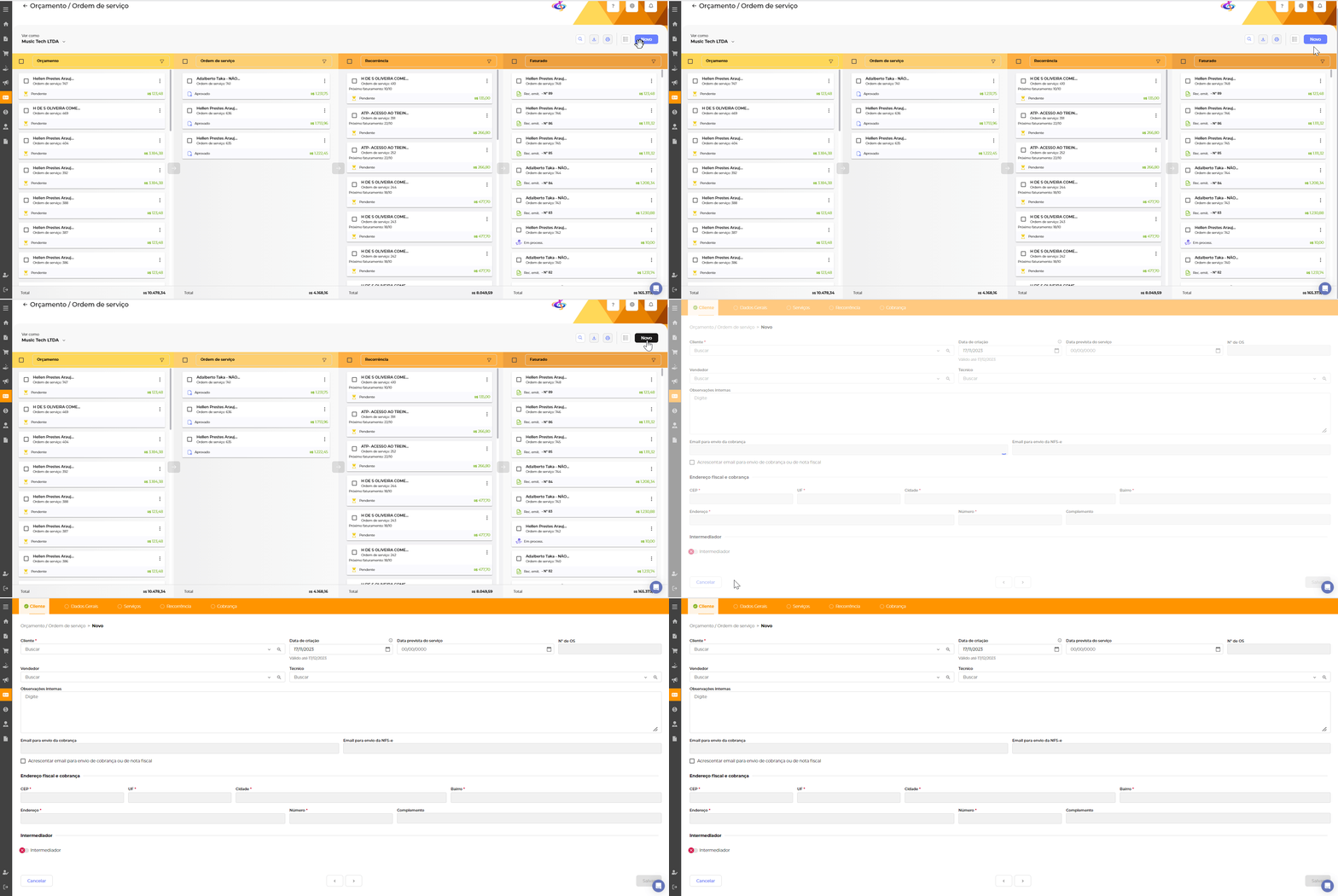
A Ordem de Serviços é dividida em abas para facilitar o preenchimento das informações necessárias para emissão da NFS-e ou Recibo.
Na aba cliente:
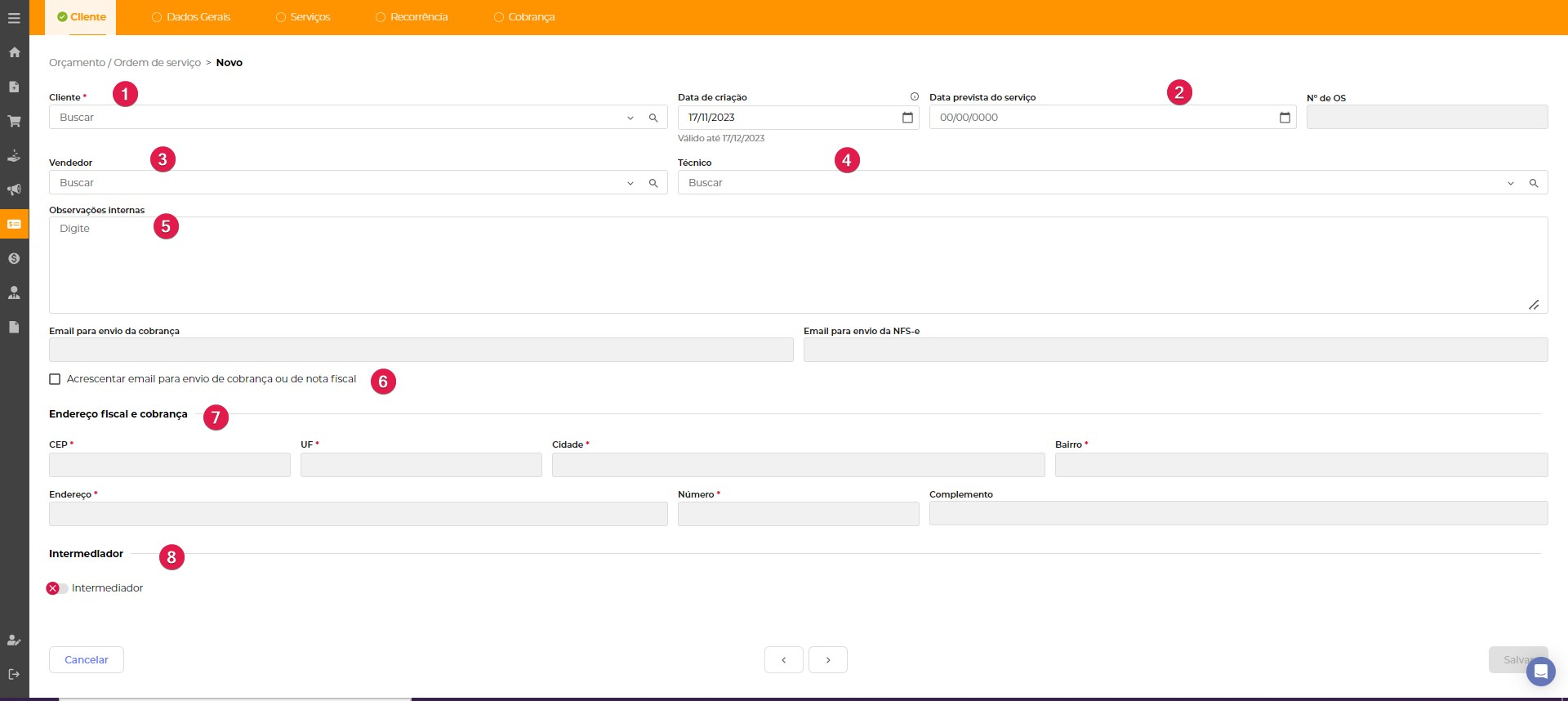
1. Cliente: Defina qual o parceiro envolvido nessa venda;
2. Data previsão do serviço: Data prevista para a execução do serviço;
3. Vendedor: Traz o vendedor vinculado ao cadastro do parceiro, mas pode ser alterado, esse campo influenciará no cálculo da comissão dos seus vendedores;
4. Técnico: É possível informar o técnico responsável pela execução do serviço;
5. Observações internas: Anotações sobre o pedido que não serão exibidas em nota ou enviadas para o parceiro;
6. Email para envio de cobrança: São considerados os dados cadastrados no parceiro, caso seja necessário incluir um novo email basta selecionar a opção “Acrescentar email para envio de cobrança ou de nota fiscal” e preencher os campos necessários, os arquivos relacionados a emissão da NFS-e ou Recibo serão encaminhados para todos os emails selecionados nessa etapa;
7. Endereço fiscal e cobrança: É considerado o endereço cadastrado no parceiro.
8. Intermediador: Permite informar os dados do intermediador, caso exista.
Em dados Gerais:
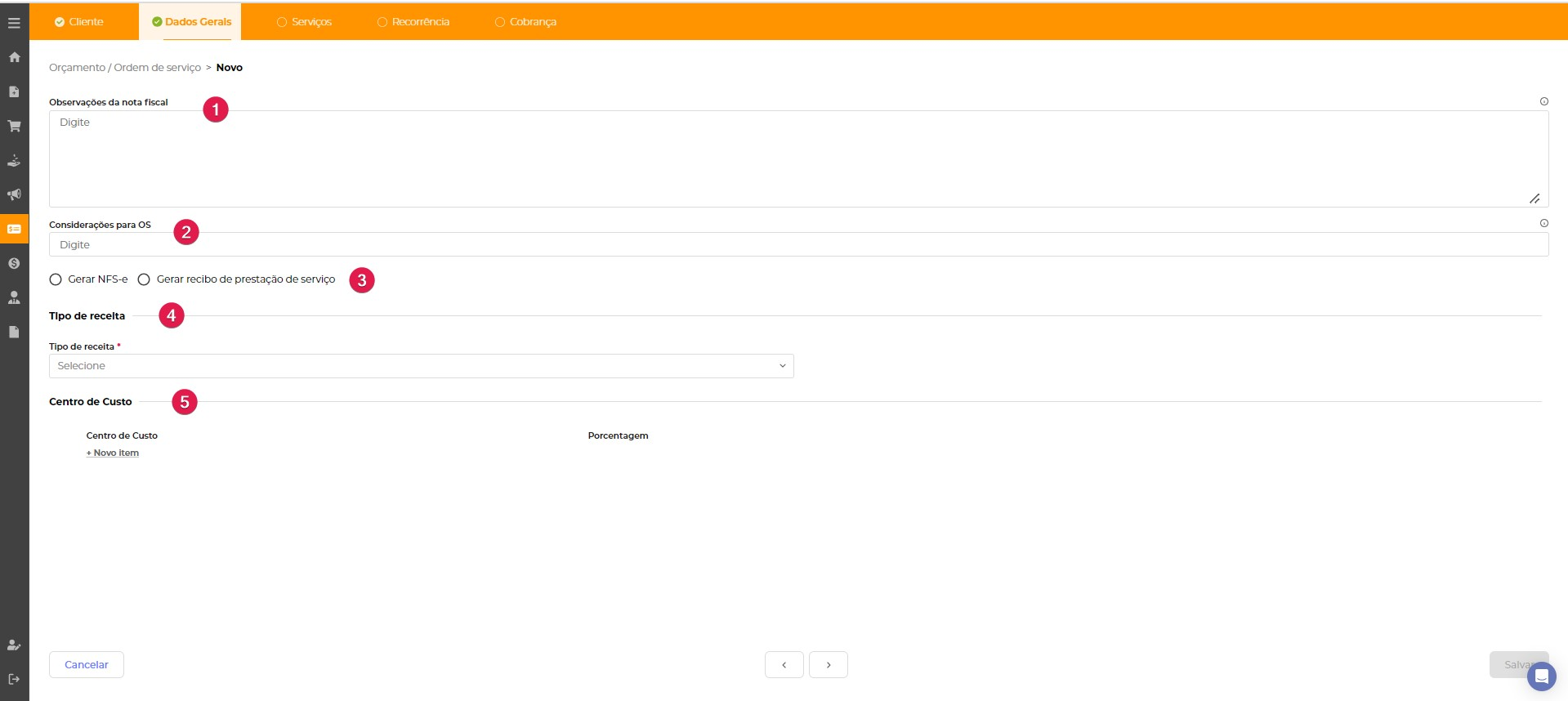
1.Observação da nota fiscal: Irá alimentar as informações complementares da sua nota fiscal;
2.Considerações para OS: Detalhes que serão adicionados no orçamento enviado para o seu cliente
3. Gerar NFS-e e gerar recibo de prestação de serviço: permite informar se para essa Ordem de Serviço será gerada uma NFS-e ou uma RPS.
4.Tipo de receita: Conta financeira onde é registrada a movimentação dessa venda;
5.Centro de custo: Possibilidade de ratear entre os departamentos o valor obtido na venda.
Em Serviços:
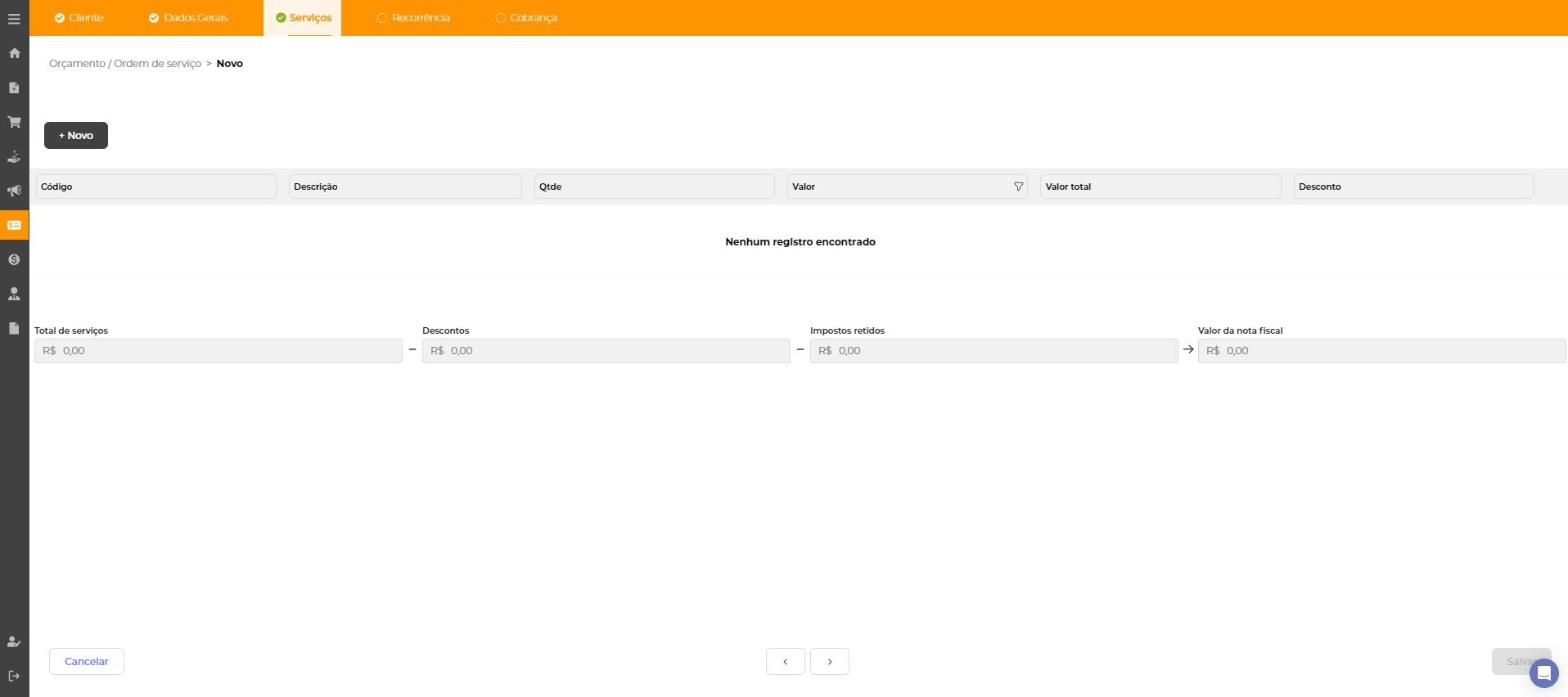
Nesta aba é possível adicionar novos itens na Ordem de Serviços, visualizar os serviços já inclusos, além de visualizar os totalizadores dos valores relacionados aos itens que foram adicionados.
Ao clicar em + Novo, podemos adicionar Serviços na Ordem de Serviço:
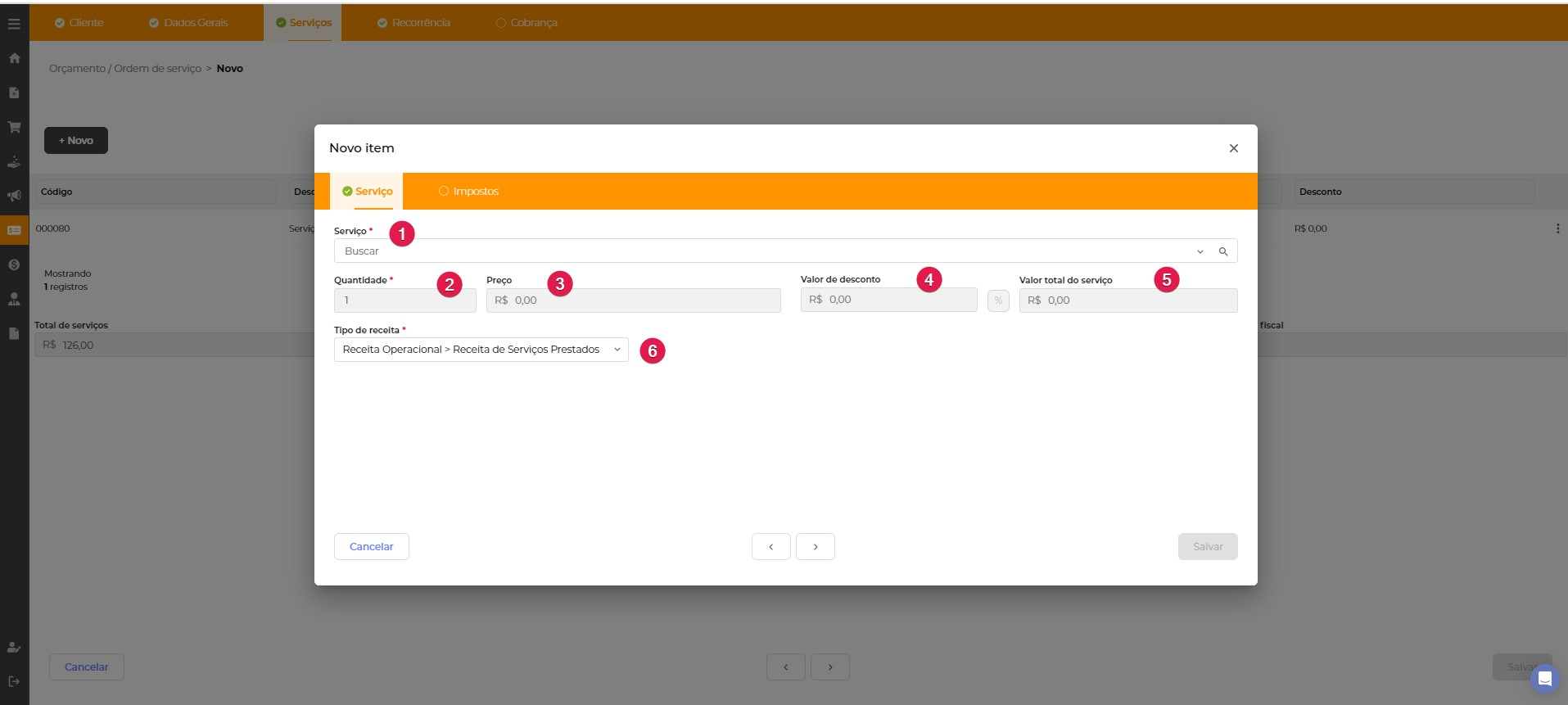
1. Serviço: Realiza a busca dos serviços cadastrados na sua base;
2. Quantidade: Quantidade do serviço que será adicionado a sua Ordem de Serviço
3. Preço: Preço definido no cadastro do serviço, podendo ser alterado diretamente na Ordem de serviço;
4. Valor Desconto: Caso tenha sido ofertado algum tipo de desconto ao cliente, ele pode ser destacado aqui, é possível mudar para desconto percentual clicando no botão %;
5. Valor total do serviço: Valor do item após o cálculo de Quantidade * Preço - Desconto;
6: Tipo de receita: Possibilita informar um Tipo de receita específico para o item.
Na aba impostos é exibido os valores dos impostos calculados a partir da configuração realizada no cadastro do serviço:
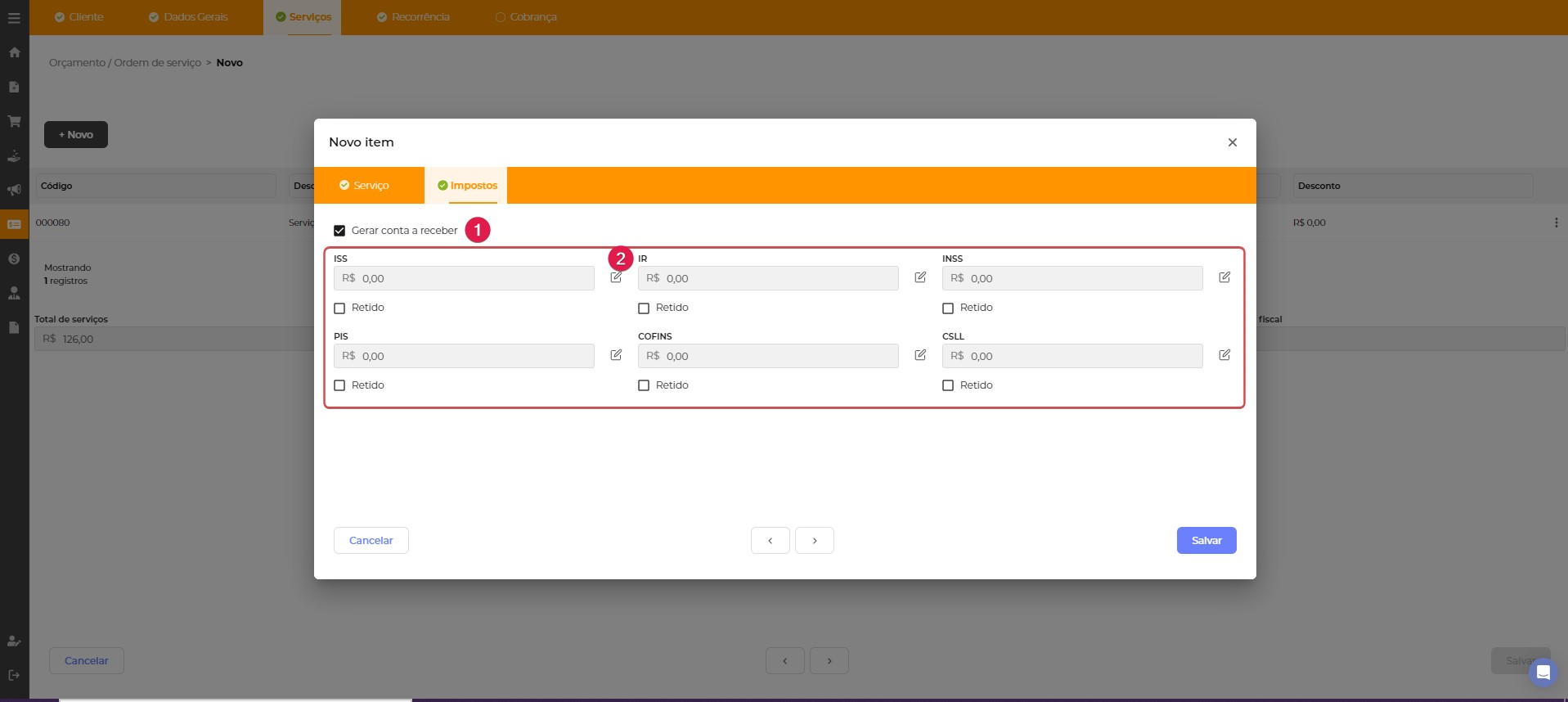
1. Gerar conta a receber: É possível informar se o serviço selecionado irá gerar ou não financeiro.
2. Impostos: o sistema irá considerar a configuração realizada no cadastro do serviço.
Em Recorrência:
É a partir dessa aba que você pode ativar as suas recorrências, para saber mais, clique aqui.
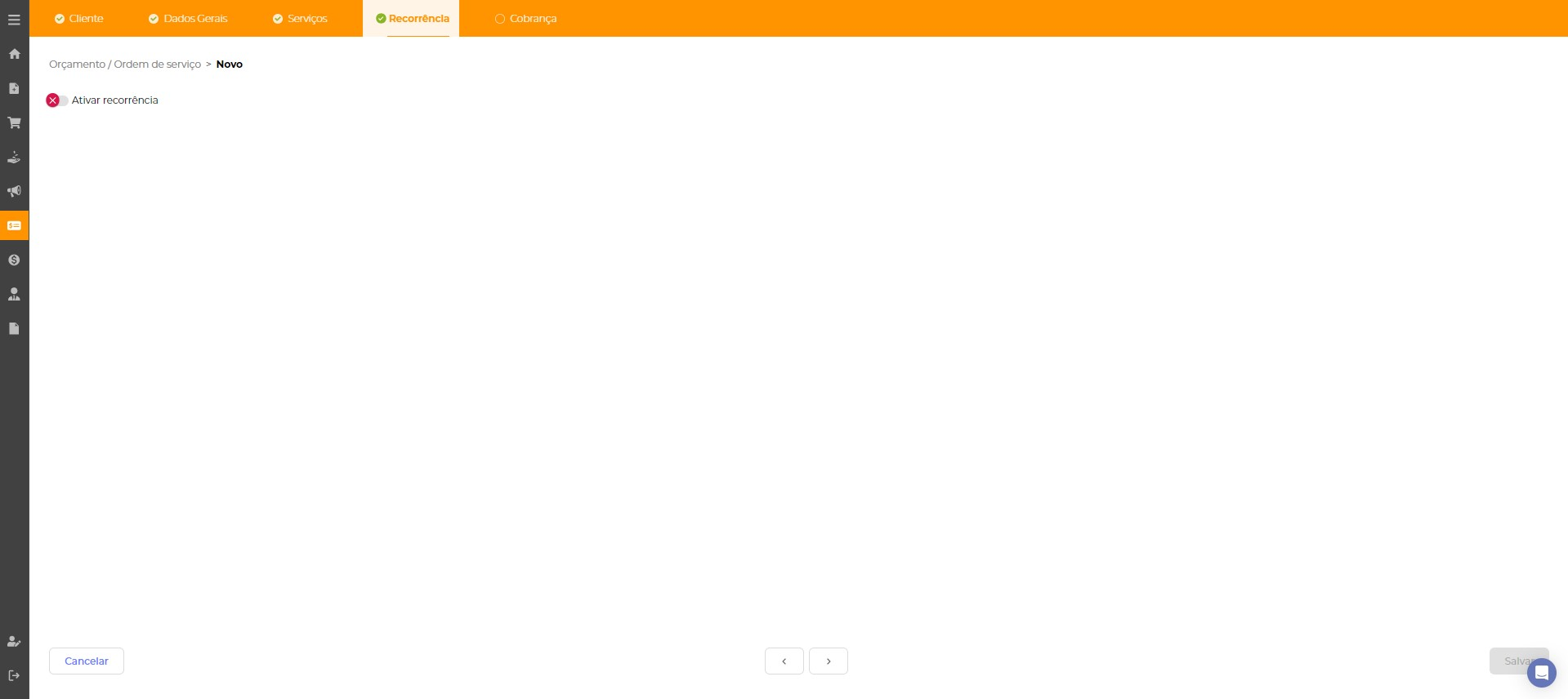
Na aba Cobrança:
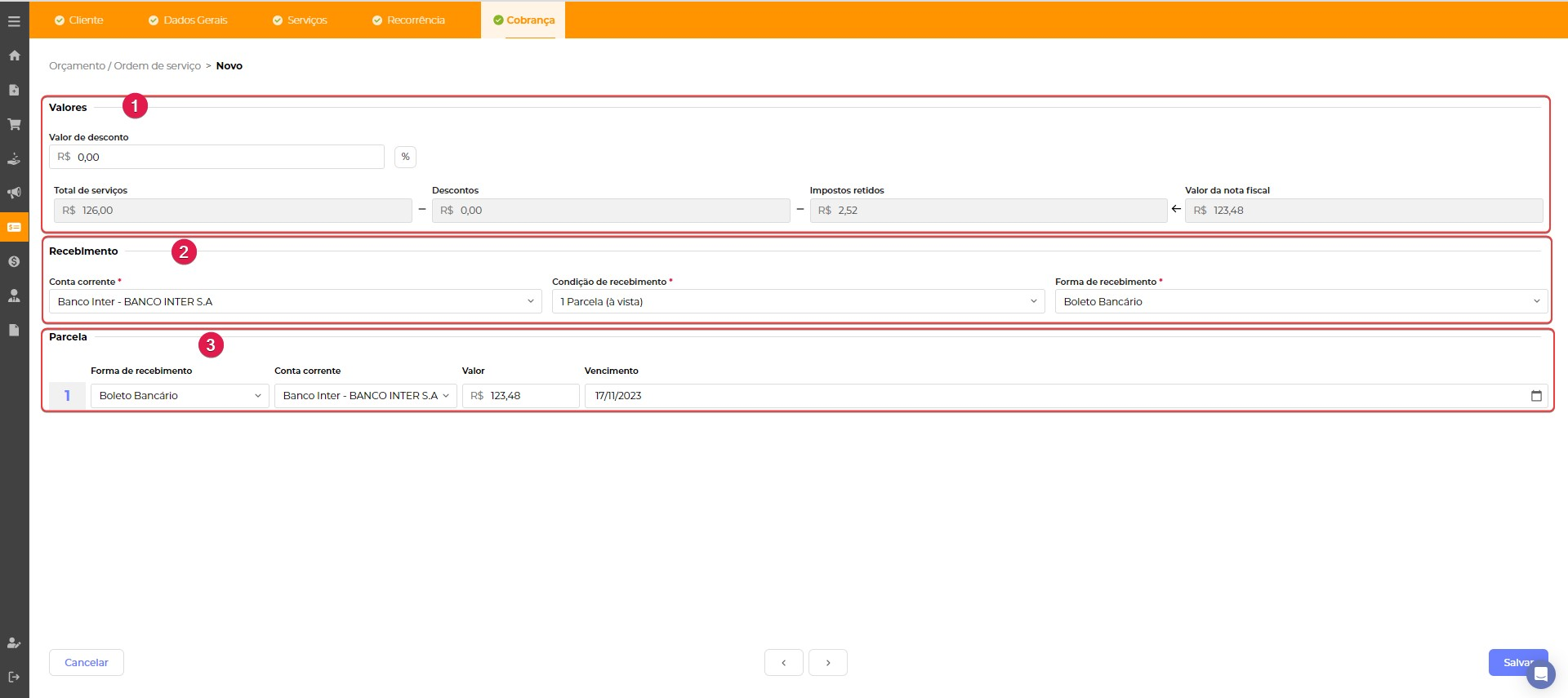
1. Valores: Além dos totalizadores relacionados a sua Ordem de Serviço também é possível incluir descontos;
2. Recebimento: Definição da forma de recebimento da sua venda, como a conta corrente que será registrado, a condição do recebimento e a forma;
3. Parcela: Caso a venda tenha sido negociada com parcelas, aqui fica destacado o detalhamento de cada parcela à receber.
Observação:
Para gerar o boleto a partir do faturamento, é necessário informar a Conta corrente devidamente homologada pelo sistema para emissão de boleto e a Forma de recebimento deve ser Boleto Bancário.
E na aba Histórico, demonstramos o histórico da Ordem de Serviços, os emails enviados com os orçamentos, alterações e informações do faturamento. A partir dessa etapa o sistema permite algumas ações como, Duplicar OS, Baixar OS, Baixar RPS ou NFS-e, Baixar XML e Cancelar OS ou NFS-e.
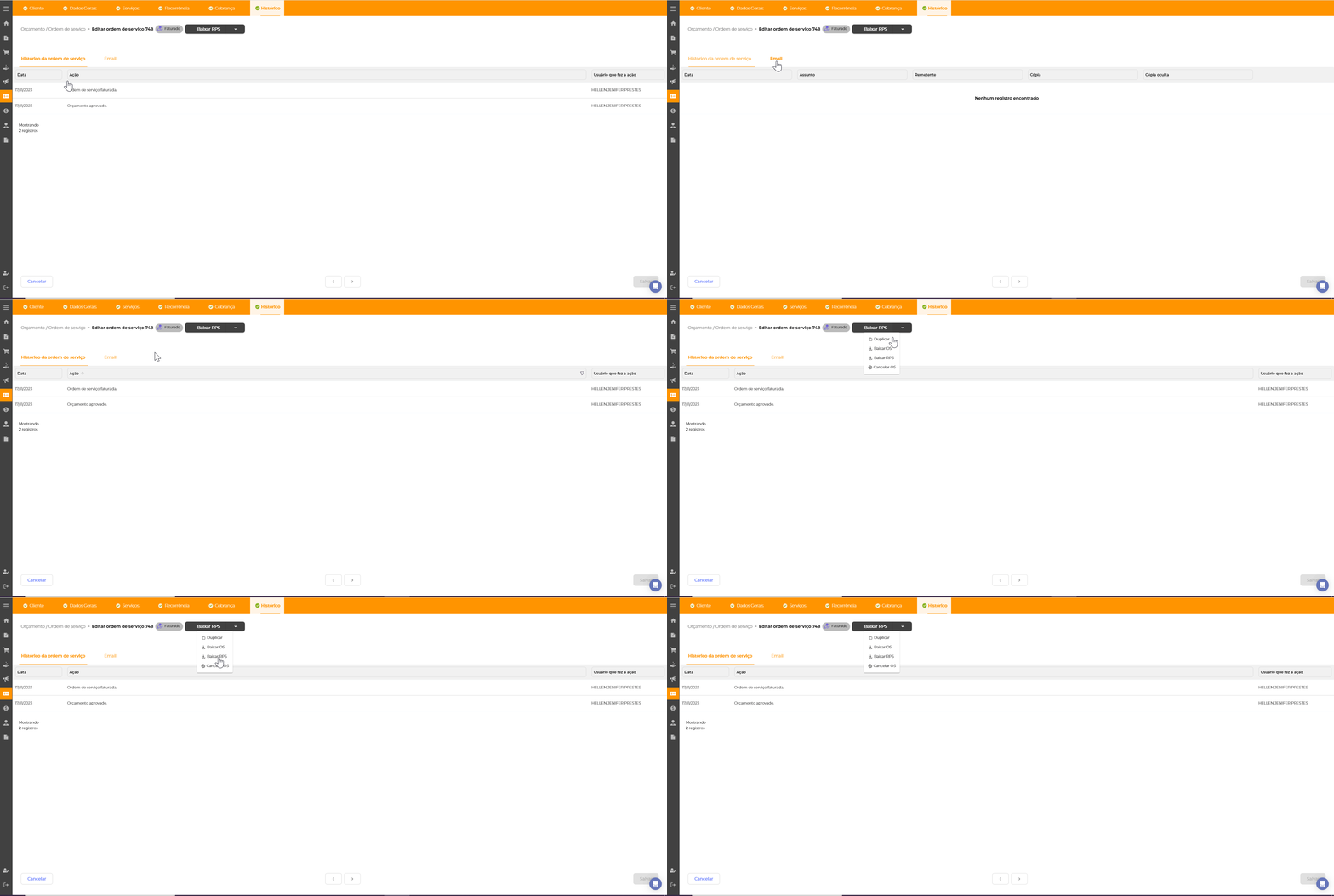
Após preencher todas as etapas, a Ordem de Serviço está pronta para ser faturado e enviado ao seu cliente.
Este artigo foi útil?